
SUMA: esta fórmula suma los valores de las celdas en su interior. Soporta tanto celdas separadas como intervalos. Ejemplo:
=SUMA(A1:A50)Restas: para restar los valores de dos celdas debes usar el símbolo de resta "-" entre ambas. Ejemplo:
= A2 - A3Multiplicaciones: para multiplicar los valores de dos celdas debes intercalar entre ellas un asterisco *. Ejemplo:
= A1 * A3 * A5 * A8Divisiones: para dividir los valores de dos celdas debes incluir entre ellas la raya /. Ejemplo:
= A2 / C2
La fórmula promedio devuelve el valor de promedio aritmético de las celdas que pases o rango de celdas que pases como parámetro. Este resultado también es conocido como media o media aritmética.
Uso:
=PROMEDIO (celdas con números)Ejemplo:
=PROMEDIO (A2:B2)
MAX y MIN
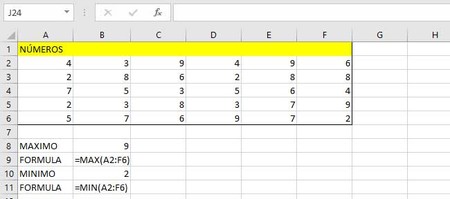
Si en lugar de querer saber la media aritmética deseas conocer cuál es el mayor valor o el menor valor de un conjunto, tienes a tu disposición dos fórmulas de nombres previsibles: MAX y MIN. Las puedes usar con celdas separadas o rangos de celdas.
- Uso:
=MAX(celdas)/=MIN(celdas) - Ejemplo:
=MAX(A2:C8)/=MIN(A2,B4,C3,29)
SI.ERROR
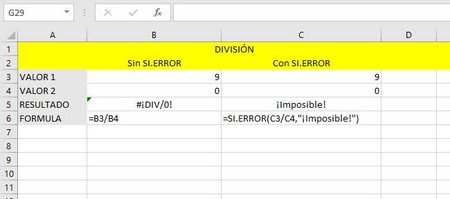
Con ella puedes evitar los errores #¡DIV/0! y similares. Esta fórmula te permite devolver un valor en el caso de que otra operación resulte un error.
- Uso:
=SI.ERROR( operación, valor si hay un error) - Ejemplo:
=SI.ERROR (MAX(A2:A3) / MIN(C3:F9),"Ha habido un error")
SI
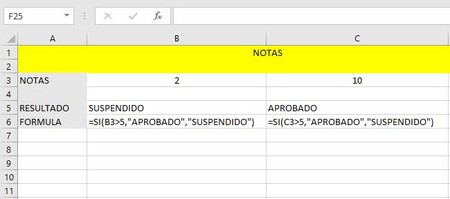
Con ella puedes devolver un resultado distinto según si se cumple la condición. De este modo, podrías usarlo para que una celda diga "APROBADO" si otra es un número superior a 5, o "SUSPENDIDO" si es inferior.
- Uso:
=SI(condición, valor si se cumple la condicion, valor si no se cumple) - Ejemplo:
=SI(B2="Madrid","España","Otro país")
CONTARA
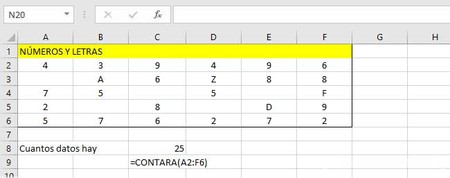
CONTARA es una de las fórmulas para contar valores. A diferencia del simple CONTAR, CONTARA cuenta también valores que no sean números. Lo único que ignora son las celdas vacías, de modo que te puede ser útil para saber cuántas entradas tiene una tabla, independientemente de si los datos son numéricos o no.
Uso:
=CONTARA(rango de celdas)Ejemplo:
=CONTARA(A:A)
CONTAR.SI
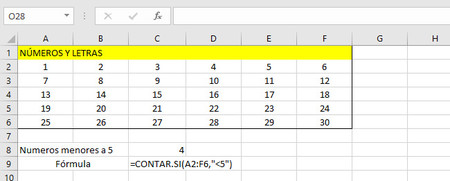
La fórmula CONTAR.SI es una especie de mezcla de las dos anteriores. Contará el rango de celdas especificado siempre y cuando cumplan ciertos requisitos.
- Uso:
=CONTAR.SI(rango de celdas, criterio) - Ejemplo:
=CONTAR.SI(C2:C, "Pepe")
ALEATORIO.ENTRE
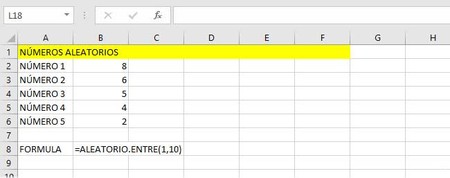
Esta fórmula genera un número aleatorio entre otros dos números dados. El número generado cambia cada vez que se regenera la hoja (por ejemplo, cuando escribes un nuevo valor).
Uso:
=ALEATORIO.ENTRE( numero menor, numero mayor)Ejemplo:
=ALEATORIO.ENTRE (1,10)
DIAS
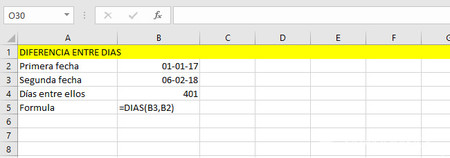
DIAS te dice el número de días que hay de diferencia entre dos fechas.
Uso:
=DIAS( primera fecha, segunda fecha)Ejemplo:
=DIAS ("2/2/2018", B2)
AHORA
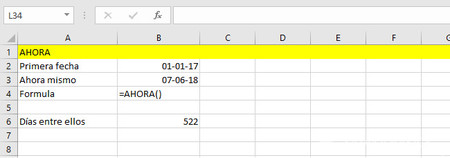
Esta genera la fecha para el momento actual y es un dato que se actualizará automáticamente cada vez que abres la hoja o sus valores se recalculan (porque cambias una celda, por ejemplo).
Uso:
=AHORA()Ejemplo:
=AHORA()
DIASEM
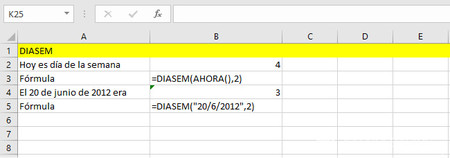
Es otra útil fórmula relacionada con fechas, que devuelve de forma numérica el día de la semana de una fecha, sucesivamente.
- Uso:
=DIASEM (fecha, tipo de cuenta)
Para tipo de cuenta, debes usar uno de estos parámetros:
1: números del 1 (domingo) al 7 (sábado)
2: números del 1 (lunes) al 7 (domingo)
3: números del 0 (lunes) al 6 (domingo)
11: números del 1 (lunes) al 7 (domingo)
12: números del 1 (martes) al 7 (lunes)
13: números del 1 (miércoles) al 7 (martes)
14: números del 1 (jueves) al 7 (miércoles)
15: números del 1 (viernes) al 7 (jueves)
16: números del 1 (sábado) al 7 (viernes)
17: números del 1 (domingo) al 7 (sábado)
Ejemplo:
=DIASEM (AHORA(), 2)
HIPERVINCULO
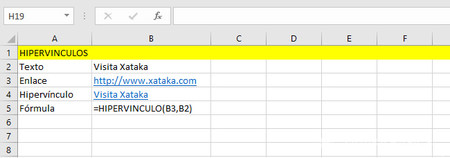
Esta fórmula es HIPERVINCULO, con la cual puedes añadir enlaces a cualquier celda.
Uso:
=HIPERVINCULO ( dirección del enlace, texto del enlace )Ejemplo:
=HIPERVINCULO ( "http://www.google.com", "Visita Google")
TRANSPONER
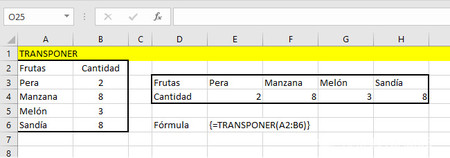
TRANSPONER cambia las filas por columnas, debes aplicarla a una selección de filas que coincida de forma inversa con la tabla que quieres trasponer.
Uso:
{=TRANSPONER { intervalo de celdas )}Ejemplo:
{=TRANSPONER ( A1:C20)}
REEMPLAZAR
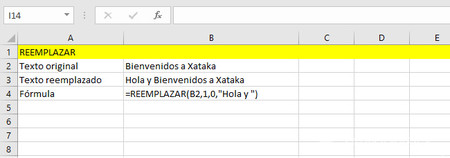
REEMPLAZAR es una útil fórmula con la cual puedes insertar o reemplazar parte de un texto. No consiste en reemplazar un texto por otro (esa es la fórmula SUSTITUIR), sino en insertar un texto en determinada posición y, opcionalmente, sustituyendo parte del texto original. Con sus dos parámetros eliges en qué posición se inserta el texto, así como a cuántos caracteres se eliminarán del texto original, después de esa posición
Uso:
=REEMPLAZAR ( texto original, ubicación donde se inserta, caracteres del texto original que se borran, texto a insertar )Ejemplo:
=REEMPLAZAR ( "Feliz Navidad", 6, 8, " Hanukkah")
CONCATENAR
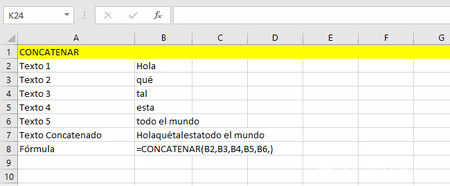
Su utilidad es tan simple como juntar varios elementos de texto en un único texto. Como parámetro no puedes especificar un rango de celdas, sino celdas individuales separadas por comas.
Uso:
=CONCATENAR( celda1, celda2, celda3 ... )Ejemplo:
=CONCATENAR ( A1, A2, A5, B9)
ESPACIOS
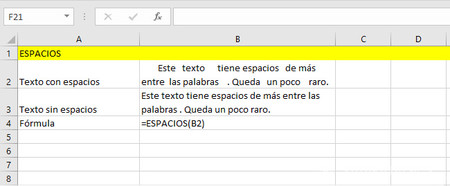
Una forma de acabar con ellos fácilmente es con ESPACIOS, que elimina todos los espacios de más de un texto, independientemente de dónde se encuentren.
Uso:
=ESPACIOS ( celda o texto con espacios de más )Ejemplo:
=ESPACIOS ( F3 )
ENCONTRAR
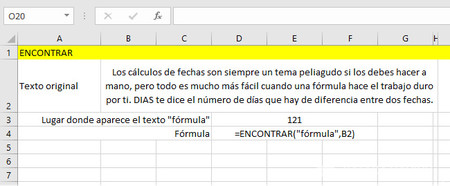
ENCONTRAR es una fórmula con la cual puedes saber si el texto de una celda contiene otro texto. En caso afirmativo, la fórmula devuelve la posición en el texto donde se encontró la primera concurrencia.
Uso:
=ENCONTRAR(texto que estás buscando, texto original)Ejemplo:
=ENCONTRAR ( "aguja", "pajar" )
Comentarios
Publicar un comentario